Domain ubqe.de kaufen?
Wir ziehen mit dem Projekt
ubqe.de um.
Sind Sie am Kauf der Domain
ubqe.de interessiert?
domain@kv-gmbh.de · 0541-91531010
Domain ubqe.de kaufen?
Wie verbinde ich den Draytek Vigor 2820 mit einem normalen D-Link Repeater über WPS?
Um den Draytek Vigor 2820 mit einem D-Link Repeater über WPS zu verbinden, müssen Sie sicherstellen, dass sowohl der Router als auch der Repeater WPS unterstützen. Gehen Sie dann auf die WPS-Einstellungen des Routers und aktivieren Sie die WPS-Funktion. Drücken Sie anschließend die WPS-Taste am Repeater, um die Verbindung herzustellen. **
Draytek oder Unifi?
Die Wahl zwischen Draytek und Unifi hängt von den individuellen Anforderungen und Präferenzen ab. Draytek bietet eine breite Palette an Netzwerklösungen mit umfangreichen Funktionen und einer benutzerfreundlichen Benutzeroberfläche. Unifi hingegen ist bekannt für sein zentrales Management-System und seine skalierbaren Lösungen für größere Netzwerke. Es ist wichtig, die spezifischen Anforderungen und das Budget zu berücksichtigen, um die richtige Wahl zu treffen. **


Ähnliche Suchbegriffe für Draytek-Vigor-2927-Router
Top-Angebote
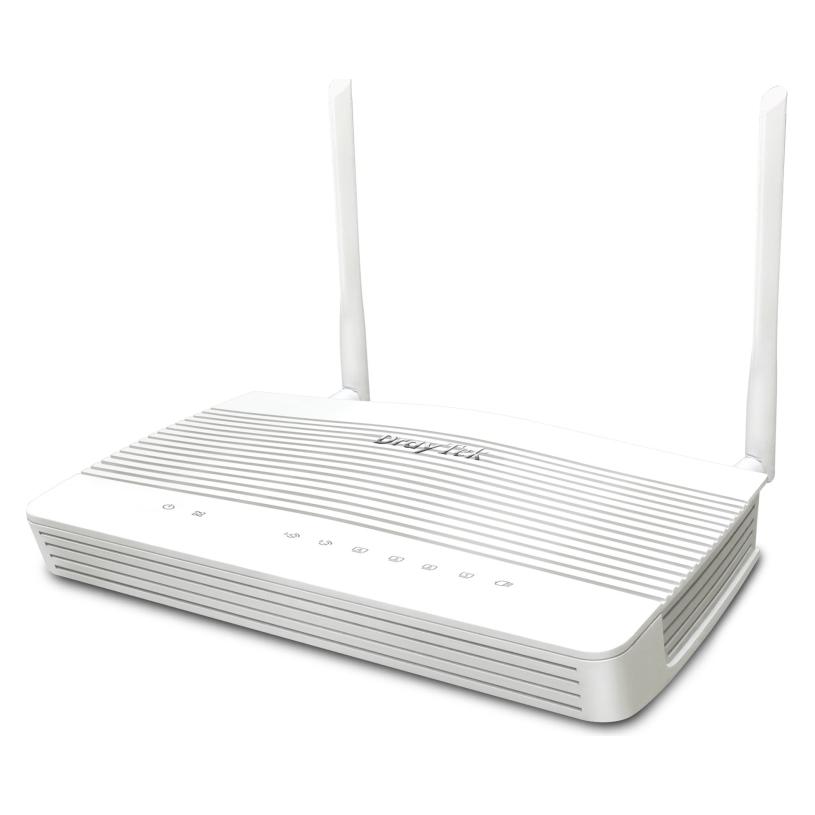
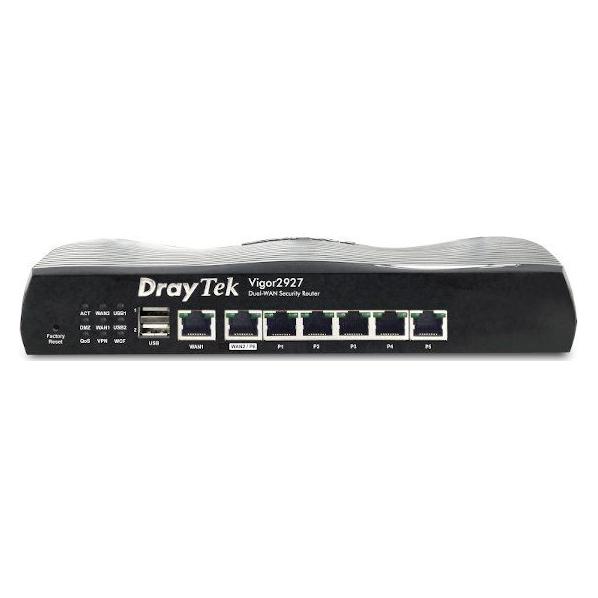
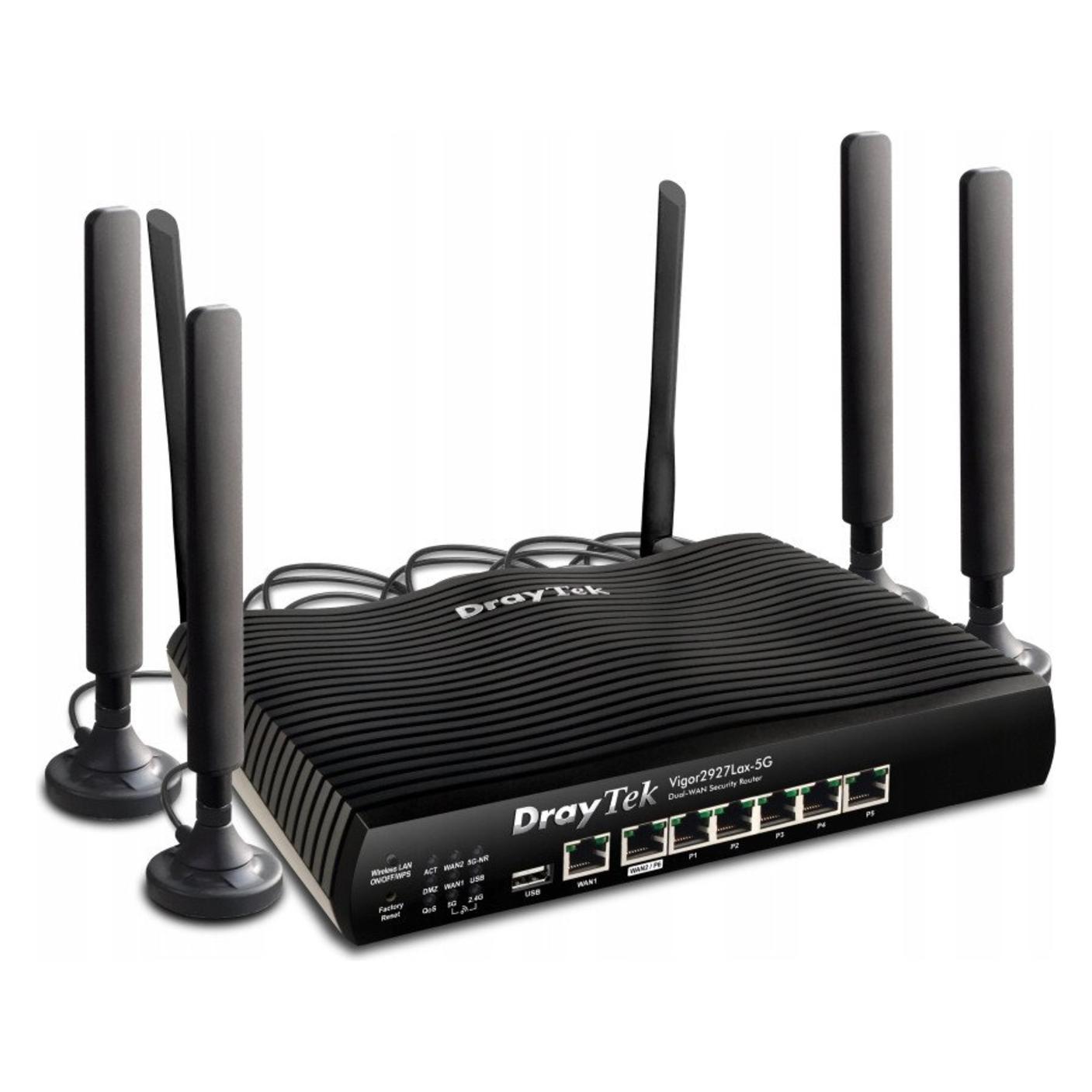
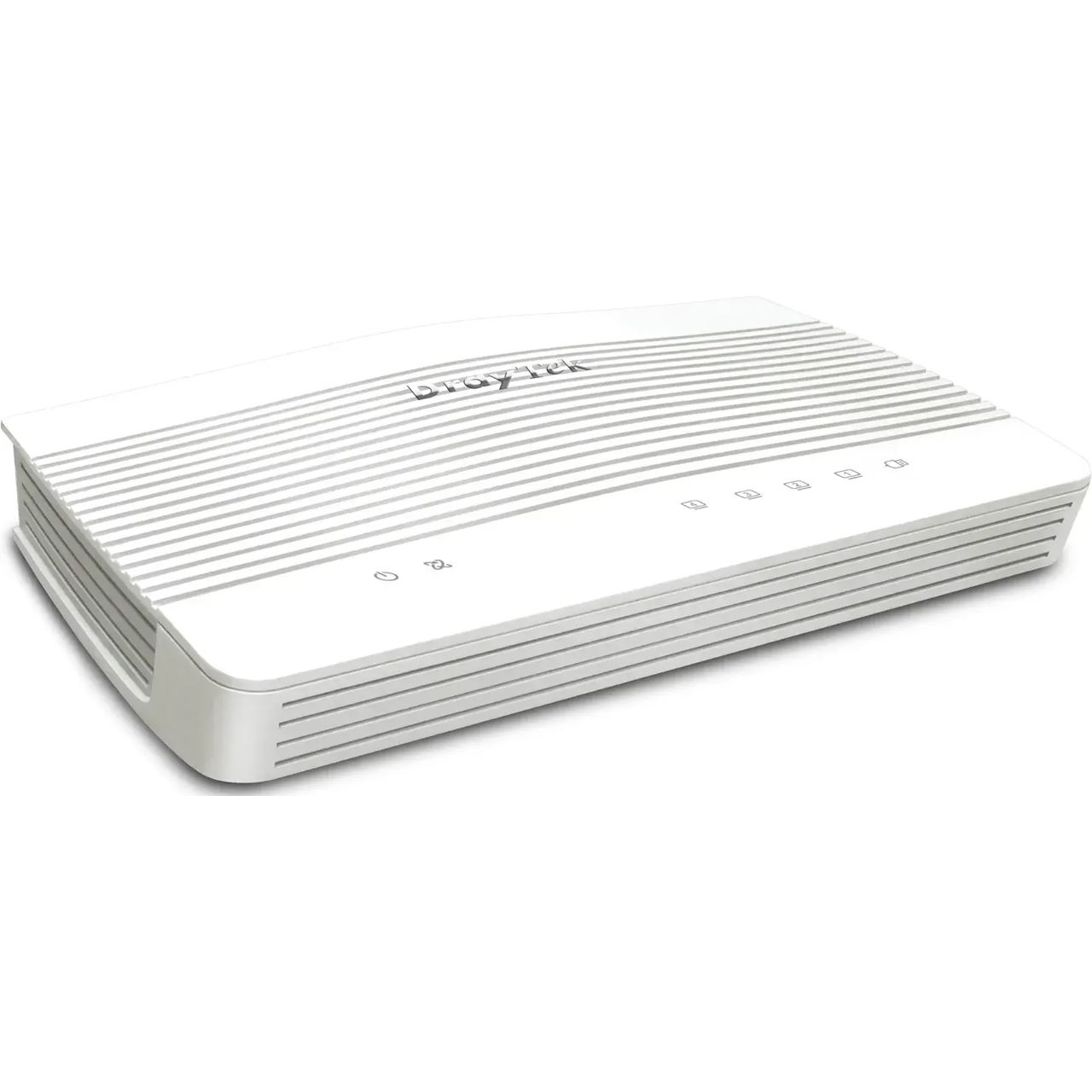
Produkte zum Begriff Draytek-Vigor-2927-Router:
-
Wie führt man das Klappmesser Vigor V4651?
Um das Klappmesser Vigor V4651 zu führen, müssen Sie zunächst den Sicherheitsriegel lösen, der die Klinge in geschlossener Position hält. Dann können Sie die Klinge vorsichtig ausklappen und den Sicherheitsriegel wieder schließen, um die Klinge in geöffneter Position zu sichern. Achten Sie darauf, das Messer sicher zu halten und es nur für die vorgesehenen Zwecke zu verwenden. **
-
Wie gelange ich auf das Webinterface des Draytek 167?
Um auf das Webinterface des Draytek 167 zu gelangen, müssen Sie zunächst sicherstellen, dass Ihr Computer mit demselben Netzwerk verbunden ist wie der Router. Öffnen Sie dann einen Webbrowser und geben Sie die IP-Adresse des Routers in die Adressleiste ein. Standardmäßig lautet die IP-Adresse des Draytek 167 192.168.1.1. **
-
Was macht ein Router im Netzwerk?
Ein Router im Netzwerk leitet den Datenverkehr zwischen verschiedenen Geräten weiter, indem er Pakete von einer Quelle zu einem Ziel überträgt. Er entscheidet, welchen Weg die Daten nehmen sollen, basierend auf den besten verfügbaren Routen. Ein Router kann auch als Sicherheitsgateway dienen, indem er den Datenverkehr filtert und unerwünschte Inhalte blockiert. Darüber hinaus ermöglicht ein Router die Verbindung von verschiedenen Netzwerken, wie z.B. einem lokalen Netzwerk mit dem Internet. Insgesamt spielt der Router eine zentrale Rolle bei der effizienten und sicheren Kommunikation in einem Netzwerk. **
-
Wie finde ich meinen Router im Netzwerk?
Um deinen Router im Netzwerk zu finden, kannst du zunächst versuchen, die IP-Adresse deines Routers herauszufinden. Dies kannst du in den Netzwerkeinstellungen deines Computers oder über die Eingabe von "ipconfig" in der Eingabeaufforderung tun. Anschließend kannst du die IP-Adresse in deinem Webbrowser eingeben, um auf die Router-Konfigurationsseite zuzugreifen. Alternativ kannst du auch ein Netzwerk-Scanning-Tool verwenden, um alle Geräte in deinem Netzwerk aufzulisten und den Router zu identifizieren. Wenn du den Namen deines Routers kennst, kannst du auch versuchen, diesen in der Liste der verfügbaren Netzwerkgeräte zu finden. **
Wie finde ich den Router im Netzwerk?
Um den Router in einem Netzwerk zu finden, kannst du zunächst die IP-Adresse des Routers herausfinden, indem du in der Eingabeaufforderung den Befehl "ipconfig" eingibst. Die Standardgateway-IP-Adresse ist normalerweise die des Routers. Alternativ kannst du auch die Netzwerkübersicht deines Betriebssystems aufrufen, um den Router zu identifizieren. Ein weiterer Weg ist die Verwendung von Netzwerk-Scanning-Tools wie Nmap, um alle Geräte im Netzwerk zu durchsuchen und den Router zu lokalisieren. Zuletzt kannst du auch die Router-Dokumentation oder die Hersteller-Website konsultieren, um weitere Informationen zur Identifizierung des Routers zu erhalten. **
Kann man 2 Router als ein Netzwerk verwenden?
Ja, es ist möglich, zwei Router zu verwenden, um ein Netzwerk zu erstellen. Man kann dies erreichen, indem man einen Router als Hauptrouter konfiguriert und den anderen als Access Point oder Repeater einrichtet. Dadurch können beide Router zusammenarbeiten, um eine größere WLAN-Abdeckung zu bieten oder das Netzwerk zu erweitern. **
Top-Angebote
Produkte zum Begriff Draytek-Vigor-2927-Router:
-
Wie verbinde ich den Draytek Vigor 2820 mit einem normalen D-Link Repeater über WPS?
Um den Draytek Vigor 2820 mit einem D-Link Repeater über WPS zu verbinden, müssen Sie sicherstellen, dass sowohl der Router als auch der Repeater WPS unterstützen. Gehen Sie dann auf die WPS-Einstellungen des Routers und aktivieren Sie die WPS-Funktion. Drücken Sie anschließend die WPS-Taste am Repeater, um die Verbindung herzustellen. **
-
Draytek oder Unifi?
Die Wahl zwischen Draytek und Unifi hängt von den individuellen Anforderungen und Präferenzen ab. Draytek bietet eine breite Palette an Netzwerklösungen mit umfangreichen Funktionen und einer benutzerfreundlichen Benutzeroberfläche. Unifi hingegen ist bekannt für sein zentrales Management-System und seine skalierbaren Lösungen für größere Netzwerke. Es ist wichtig, die spezifischen Anforderungen und das Budget zu berücksichtigen, um die richtige Wahl zu treffen. **
-
Wie führt man das Klappmesser Vigor V4651?
Um das Klappmesser Vigor V4651 zu führen, müssen Sie zunächst den Sicherheitsriegel lösen, der die Klinge in geschlossener Position hält. Dann können Sie die Klinge vorsichtig ausklappen und den Sicherheitsriegel wieder schließen, um die Klinge in geöffneter Position zu sichern. Achten Sie darauf, das Messer sicher zu halten und es nur für die vorgesehenen Zwecke zu verwenden. **
-
Wie gelange ich auf das Webinterface des Draytek 167?
Um auf das Webinterface des Draytek 167 zu gelangen, müssen Sie zunächst sicherstellen, dass Ihr Computer mit demselben Netzwerk verbunden ist wie der Router. Öffnen Sie dann einen Webbrowser und geben Sie die IP-Adresse des Routers in die Adressleiste ein. Standardmäßig lautet die IP-Adresse des Draytek 167 192.168.1.1. **
Ähnliche Suchbegriffe für Draytek-Vigor-2927-Router
-
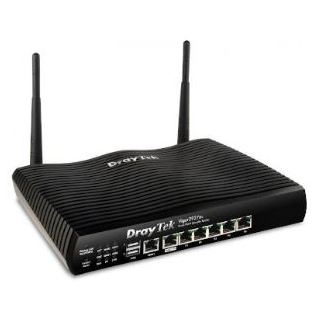
Draytek Vigor 2927 Router Switch mit 6 Ports GigE WAN-Ports: 2 an Rack montierbar (V2927-DE-AT-CH)Produktbeschreibung: Draytek Vigor 2927 - Router - Desktop, an Rack montierbar, Gerätetyp: Router - Switch mit 6 Ports (integriert), Gehäusetyp: Desktop, an Rack montierbar, WAN-Ports Anz.: 2, Data Link Protocol: Ethernet, Fast Ethernet, Gigabit Ethernet, Kapazität: VPN-Tunnel: 50 Gleichzeitige SSL-VPN-Tunnel: 25, Netzwerk/Transportprotokoll: PPTP, L2TP, PPPoE, IPSec, DHCPv6, Routing Protocol: RIP, statisches IP Routing, Remoteverwaltungsprotokoll: SNMP 2, SNMP 3, Telnet, CLI, SSH, HTTP, HTTPS, TFTP, TR-069, TR-104, Leistungsmerkmale: 3G/4G USB Dongle-Unterstützung, DDos-Angriffschutz, DPD, DHCP-Client, DHCP over IPSec, DHCP-Server, DMZ-Unterstützung, Schutz vor DoS-Angriffen, E-Mail-Meldung, firewall, IP-Spoofing, IP-MAC-Einbindung, IPSec NAT-T, MAC-Adressenfilter, Anschluss-basiertes VLAN, SPI, Syslog-Unterstützung, VPN-Passthrough, DSCP based QoS, IGMP Snooping, QoS, WAN-Failover, Dual-WAN-Verbindung, Print Server, gekennzeichnetes VLAN, Produktzertifizierungen: IEEE 802.1x, IEEE 802.1Q, Lokalisierung: Deutschland, Österreich, Schweiz233,09 €*Versand: 0,00 €Sichere Weiterleitung zum Anbieter
-
Was macht ein Router im Netzwerk?
Ein Router im Netzwerk leitet den Datenverkehr zwischen verschiedenen Geräten weiter, indem er Pakete von einer Quelle zu einem Ziel überträgt. Er entscheidet, welchen Weg die Daten nehmen sollen, basierend auf den besten verfügbaren Routen. Ein Router kann auch als Sicherheitsgateway dienen, indem er den Datenverkehr filtert und unerwünschte Inhalte blockiert. Darüber hinaus ermöglicht ein Router die Verbindung von verschiedenen Netzwerken, wie z.B. einem lokalen Netzwerk mit dem Internet. Insgesamt spielt der Router eine zentrale Rolle bei der effizienten und sicheren Kommunikation in einem Netzwerk. **
-
Wie finde ich meinen Router im Netzwerk?
Um deinen Router im Netzwerk zu finden, kannst du zunächst versuchen, die IP-Adresse deines Routers herauszufinden. Dies kannst du in den Netzwerkeinstellungen deines Computers oder über die Eingabe von "ipconfig" in der Eingabeaufforderung tun. Anschließend kannst du die IP-Adresse in deinem Webbrowser eingeben, um auf die Router-Konfigurationsseite zuzugreifen. Alternativ kannst du auch ein Netzwerk-Scanning-Tool verwenden, um alle Geräte in deinem Netzwerk aufzulisten und den Router zu identifizieren. Wenn du den Namen deines Routers kennst, kannst du auch versuchen, diesen in der Liste der verfügbaren Netzwerkgeräte zu finden. **
-
Wie finde ich den Router im Netzwerk?
Um den Router in einem Netzwerk zu finden, kannst du zunächst die IP-Adresse des Routers herausfinden, indem du in der Eingabeaufforderung den Befehl "ipconfig" eingibst. Die Standardgateway-IP-Adresse ist normalerweise die des Routers. Alternativ kannst du auch die Netzwerkübersicht deines Betriebssystems aufrufen, um den Router zu identifizieren. Ein weiterer Weg ist die Verwendung von Netzwerk-Scanning-Tools wie Nmap, um alle Geräte im Netzwerk zu durchsuchen und den Router zu lokalisieren. Zuletzt kannst du auch die Router-Dokumentation oder die Hersteller-Website konsultieren, um weitere Informationen zur Identifizierung des Routers zu erhalten. **
-
Kann man 2 Router als ein Netzwerk verwenden?
Ja, es ist möglich, zwei Router zu verwenden, um ein Netzwerk zu erstellen. Man kann dies erreichen, indem man einen Router als Hauptrouter konfiguriert und den anderen als Access Point oder Repeater einrichtet. Dadurch können beide Router zusammenarbeiten, um eine größere WLAN-Abdeckung zu bieten oder das Netzwerk zu erweitern. **
* Alle Preise verstehen sich inklusive der gesetzlichen Mehrwertsteuer und ggf. zuzüglich Versandkosten. Die Angebotsinformationen basieren auf den Angaben des jeweiligen Shops und werden über automatisierte Prozesse aktualisiert. Eine Aktualisierung in Echtzeit findet nicht statt, so dass es im Einzelfall zu Abweichungen kommen kann. ** Hinweis: Teile dieses Inhalts wurden von KI erstellt.